MCP 연결하기
팝빌의 MCP(Model Context Protocol) 서버를 활용하는 방법에 대해 소개합니다.
팝빌 MCP
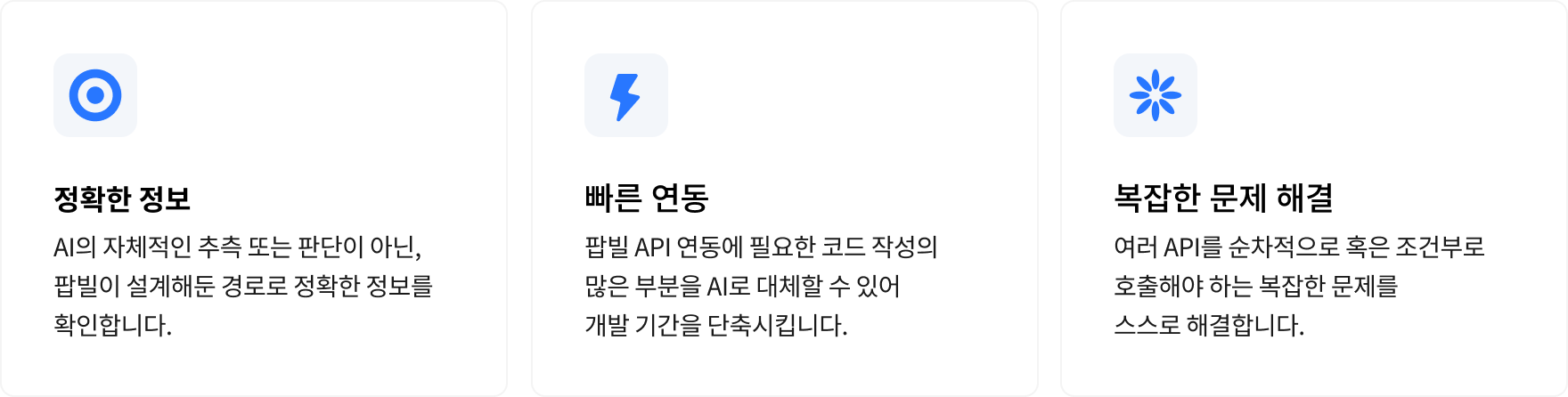
섹션 제목: “팝빌 MCP”MCP는 AI를 외부 서비스와 표준화된 방식으로 연결해 필요한 정보를 직접 조회할 수 있도록 하는 개방형 프로토콜입니다. MCP 서버를 AI 도구에 한 번만 연결해두면, AI가 최신 문서와 API 스펙을 실시간으로 참고해 더 정확하고 신뢰할 수 있는 코드를 작성합니다.
활용 예시
-
코드 생성 - 팝빌의 API 상품 연동에 필요한 예제 코드 작성
예) “착오에 의한 이중발급 수정세금계산서를 발행하는 Java 코드를 작성해 줘.” -
오류 해결 - 일반적인 오류에 대한 빠른 해결책
예) “전자세금계산서 작성일자를 과거 2개월 전 날짜로 발행하면 -11002014 에러가 나와. 원인이랑 해결법을 알려줘.” -
정보 제공 - 팝빌 API 서비스에 대한 정보 제공
예) “전자세금계산서 즉시발행 시 여러 담당자에게 메일을 보내려면 어떻게 해야하는지 방법을 알려줘.”
팝빌이 처음이라면 연동신청을 완료해 주세요.
연동을 신청하면 API Key를 발급받고 빠르게 개발을 시작할 수 있습니다.
쉽고 빠른 연동이 가능한 팝빌에서 지금 바로 시작하세요. [연동신청]
팝빌 MCP 연결하기
섹션 제목: “팝빌 MCP 연결하기”팝빌은 원격 MCP 서버를 지원하며 서버 정보는 다음과 같습니다.
| 항목 | 설명 |
|---|---|
| 서버 URL | https://mcp.popbill.com/mcp |
| 전송 방식 | Streamable HTTP (JSON-RPC 2.0) |
사용 중인 AI 도구에 팝빌 MCP를 빠르게 연결할 수 있도록 다양한 연결 방식을 제공하고 있습니다.
팝빌이 제공하는 MCP 연결 방식은 다음과 같습니다.
원클릭 연결
터미널에서 연결
터미널에서 다음 명령어를 실행합니다.
Claude Code
claude mcp add --transport http popbill https://mcp.popbill.com/mcpCodex CLI
codex mcp add popbill --url https://mcp.popbill.com/mcpVS Code
code --add-mcp '{\"name\":\"popbill\",\"type\":\"http\",\"url\":\"https://mcp.popbill.com/mcp\"}'설정파일로 연결
대부분의 도구가 아래 형식을 사용합니다. 사용하는 도구의 mcp.json 에 다음 내용을 추가합니다.
mcp.json
{ "mcpServers": { "popbill": { "type": "http", "url": "https://mcp.popbill.com/mcp" } }}VS Code는 mcpServers 대신 servers 키를 사용합니다. 프로젝트 루트의 .vscode/mcp.json 에 다음 내용을 추가합니다.
.vscode/mcp.json
{ "servers": { "popbill": { "type": "http", "url": "https://mcp.popbill.com/mcp" } }}Codex는 JSON이 아닌 TOML 형식을 사용합니다. ~/.codex/config.toml 에 다음 내용을 추가합니다.
~/.codex/config.toml
[mcp_servers.popbill]url = "https://mcp.popbill.com/mcp"데스크톱 앱에서 연결
사용중인 데스크톱 앱에서 하단 안내된 메뉴 경로로 이동하여 팝빌 MCP 연결을 완료합니다.
| AI 도구 | 메뉴 경로 | 공식 가이드 |
|---|---|---|
| Claude Desktop | 설정 > 커넥터 > 추가 > 커스텀 커넥터 추가 | 공식 가이드 |
| Codex Desktop | Codex 모드 > 설정 > 플러그인 > 추가 > MCP 서버 추가 | 공식 가이드 |
연결이 잘 되지 않을 경우
- MCP 서버 URL이 정확한지 확인합니다.
- 회사 네트워크, VPN, 프록시, 방화벽이 외부 MCP 접속을 막고 있지 않은지 확인합니다.
- AI 도구를 완전히 종료한 뒤 다시 실행합니다.
- MCP 로그 또는 Output 패널에서 오류 메시지를 확인합니다.
AI가 MCP를 사용하지 않을 경우
- AI 도구의 MCP 설정에 팝빌 MCP가 연결되어 있고 활성 상태인지 확인합니다.
- 연결이 되었음에도 AI가 MCP를 참조하지 않는 것 같다면, AI에게 “반드시 팝빌 MCP를 호출해서 답변해줘” 처럼 명시적으로 요청할 수 있습니다.
MCP 서버가 제공하는 도구
섹션 제목: “MCP 서버가 제공하는 도구”| 도구 | 설명 |
|---|---|
search_popbill_docs | 사용자가 입력한 프롬프트를 키워드 단위로 분석해 문서를 조회합니다. |
MCP 연결 문제가 해결되지 않는다면 문의해 주세요.
사용하는 AI 도구의 자세한 상황을 함께 알려주시면 더욱 정확한 기술 지원이 가능합니다. [기술문의]