Root CA 인증서 설치 가이드
JAVA 인증서 설치 방법
섹션 제목: “JAVA 인증서 설치 방법”-
keytool 명령어를 사용하여 G2 인증서의 설치 여부를 확인합니다.
keytool -list -v -keystore $JAVA_HOME/jre/lib/security/cacerts | grep "Amazon Root CA" -
정상적으로 설치가 완료되었다면 아래와 같이 소유자, 발급자 정보를 확인할 수 있습니다.
소유자: CN=Amazon Root CA 4, O=Amazon, C=US발행자: CN=Amazon Root CA 4, O=Amazon, C=US소유자: CN=Amazon Root CA 3, O=Amazon, C=US발행자: CN=Amazon Root CA 3, O=Amazon, C=US소유자: CN=Amazon Root CA 2, O=Amazon, C=US발행자: CN=Amazon Root CA 2, O=Amazon, C=US소유자: CN=Amazon Root CA 1, O=Amazon, C=US발행자: CN=Amazon Root CA 1, O=Amazon, C=US소유자, 발급자 정보가 확인되지 않는 경우
- JDK 1.8.0_361 이상 버전으로 업데이트가 필요합니다.
- JDK 버전을 업데이트할 수 없는 경우 cacerts에 Amazon Root CA 인증서를 수동으로 등록해야 합니다.
Amazon Root CA 인증서 수동 설치 방법
섹션 제목: “Amazon Root CA 인증서 수동 설치 방법”-
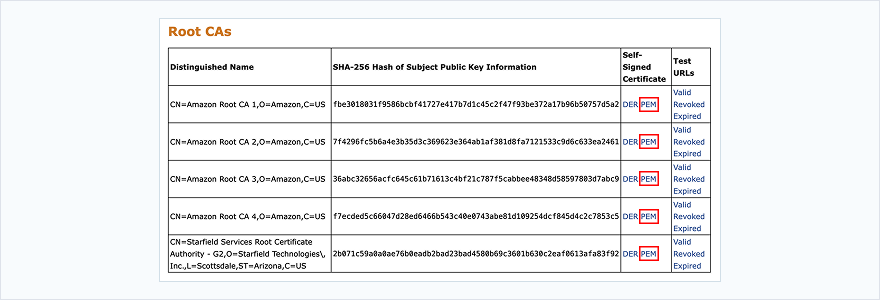
인증서 파일을 다운로드 합니다. (https://www.amazontrust.com/repository, PEM 파일 다운로드)
-
keytool 명령어를 사용하여 인증서를 수동으로 등록합니다.
keytool -importcert -keystore $JAVA_HOME/jre/lib/security/cacerts -storepass [changeit] -trustcacerts -alias Amazon_Root_CA_1 -file [루트 인증서 파일위치]/AmazonRootCA1.pem -nopromptkeytool -importcert -keystore $JAVA_HOME/jre/lib/security/cacerts -storepass [changeit] -trustcacerts -alias Amazon_Root_CA_2 -file [루트 인증서 파일위치]/AmazonRootCA2.pem -nopromptkeytool -importcert -keystore $JAVA_HOME/jre/lib/security/cacerts -storepass [changeit] -trustcacerts -alias Amazon_Root_CA_3 -file [루트 인증서 파일위치]/AmazonRootCA3.pem -nopromptkeytool -importcert -keystore $JAVA_HOME/jre/lib/security/cacerts -storepass [changeit] -trustcacerts -alias Amazon_Root_CA_4 -file [루트 인증서 파일위치]/AmazonRootCA4.pem -noprompt -
keytool 명령어를 사용하여 인증서의 설치 여부를 확인합니다.
keytool -list -v -keystore $JAVA_HOME/jre/lib/security/cacerts | grep "Amazon Root CA" -
정상적으로 설치가 완료되었다면 아래와 같이 소유자, 발급자 정보를 확인할 수 있습니다.
소유자: CN=Amazon Root CA 4, O=Amazon, C=US발행자: CN=Amazon Root CA 4, O=Amazon, C=US소유자: CN=Amazon Root CA 3, O=Amazon, C=US발행자: CN=Amazon Root CA 3, O=Amazon, C=US소유자: CN=Amazon Root CA 2, O=Amazon, C=US발행자: CN=Amazon Root CA 2, O=Amazon, C=US소유자: CN=Amazon Root CA 1, O=Amazon, C=US발행자: CN=Amazon Root CA 1, O=Amazon, C=US
Java 통신테스트 방법
섹션 제목: “Java 통신테스트 방법”-
아래 코드를 복사하여 JavaHttpsExample.java 파일로 저장합니다.
import java.net.URL;import java.io.*;import javax.net.ssl.HttpsURLConnection;public class JavaHttpsExample{public static void main(String[] args) throws Exception {String httpsURL = "https://new-root-test.linkhub.co.kr/";// String httpsURL = "https://static-root-test.linkhub.co.kr/";URL myUrl = new URL(httpsURL);HttpsURLConnection conn = (HttpsURLConnection)myUrl.openConnection();InputStream is = conn.getInputStream();InputStreamReader isr = new InputStreamReader(is);BufferedReader br = new BufferedReader(isr);String inputLine;while ((inputLine = br.readLine()) != null) {System.out.println(inputLine);}br.close();}} -
아래의 명령어를 사용하여 저장한 java 파일을 컴파일한 후 실행합니다.
javac JavaHttpsExample.javajava -Djavax.net.debug=ssl JavaHttpsExample -
정상적으로 설치가 완료되었다면 아래와 같이 결과를 확인할 수 있습니다.
Root CA 테스트 성공. [ New Root CA is available. ]
리눅스 인증서 설치 방법
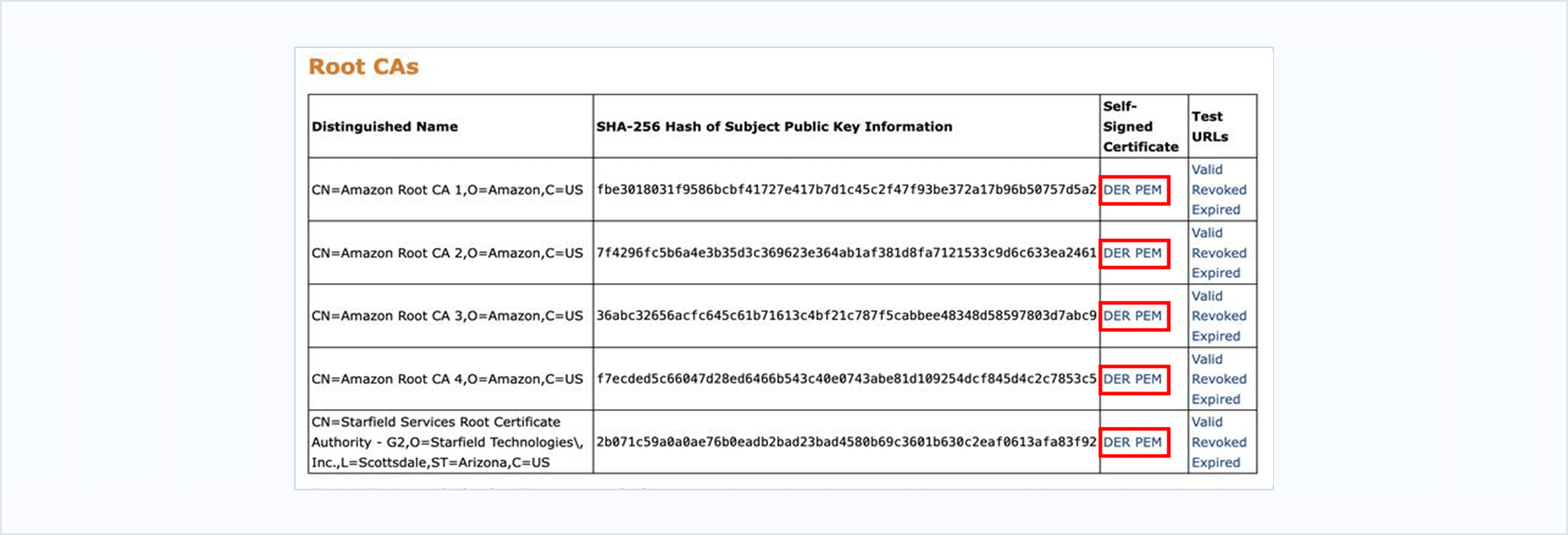
섹션 제목: “리눅스 인증서 설치 방법”인증서 파일을 다운로드 합니다. (https://www.amazontrust.com/repository/)
-
RHEL 계열 - PEM, Ubuntu/Debian 계열 - DER
CentOS(RHEL 계열)
섹션 제목: “CentOS(RHEL 계열)”-
인증서 경로 : /etc/pki/ca-trust/source/anchors/
-
확장자 : .pem (대체로 가능)
-
명령어 : sudo update-ca-trust extract
sudo cp AmazonRootCA1.pem /etc/pki/ca-trust/source/anchors/sudo cp AmazonRootCA2.pem /etc/pki/ca-trust/source/anchors/sudo cp AmazonRootCA3.pem /etc/pki/ca-trust/source/anchors/sudo cp AmazonRootCA4.pem /etc/pki/ca-trust/source/anchors/sudo update-ca-trust extract
Ubuntu/Debian 계열
섹션 제목: “Ubuntu/Debian 계열”-
인증서 경로 : /usr/local/share/ca-certificates/
-
확장자 : .cer (필수)
-
명령어 : sudo update-ca-certificates
sudo cp AmazonRootCA1.cer /usr/local/share/ca-certficates/sudo cp AmazonRootCA2.cer /usr/local/share/ca-certficates/sudo cp AmazonRootCA3.cer /usr/local/share/ca-certficates/sudo cp AmazonRootCA4.cer /usr/local/share/ca-certficates/sudo update-ca-certificates리눅스는 배포판에 따라 인증서 관리 명령어나 경로가 다르므로, 각 운영환경에 맞는 방식으로 경로 및 명령어를 확인하여 Amazon Root CA 인증서를 추가해주시기 바랍니다.
curl을 이용한 통신테스트
섹션 제목: “curl을 이용한 통신테스트”-
curl 명령어를 사용하여 통신 가능 여부를 확인합니다.
curl https://new-root-test.linkhub.co.kr -
정상적으로 설치가 완료되었다면 아래와 같이 결과를 확인할 수 있습니다.
Root CA 테스트 성공. [ New Root CA is available. ]
윈도우 인증서 설치 방법
섹션 제목: “윈도우 인증서 설치 방법”인증서 확인 방법
섹션 제목: “인증서 확인 방법”-
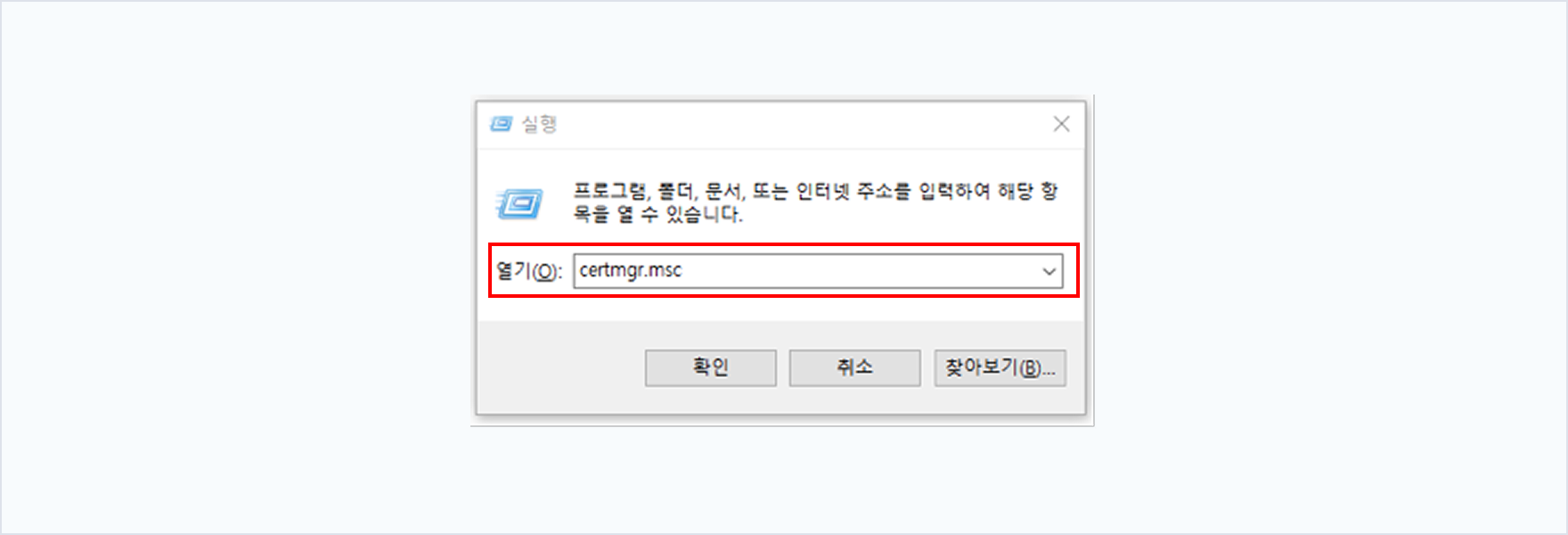
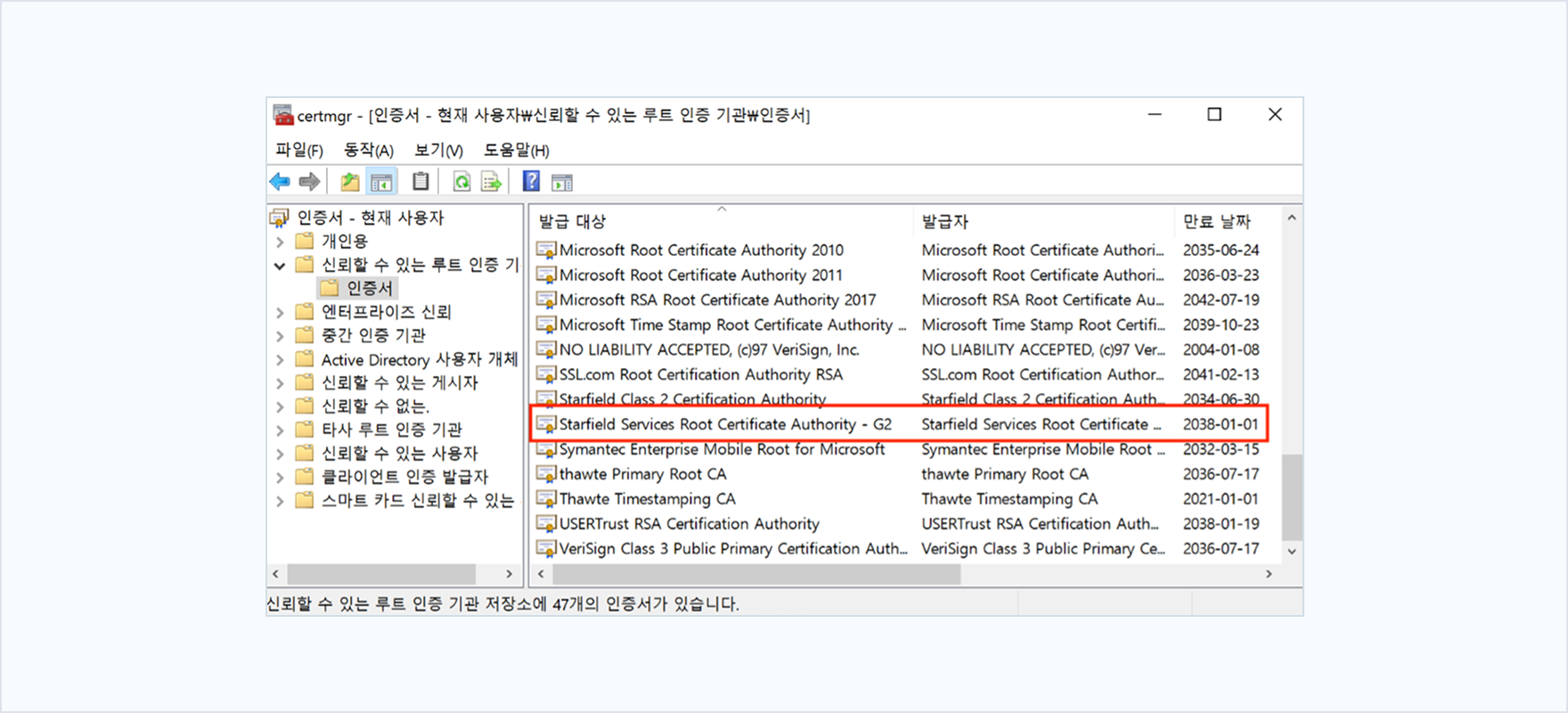
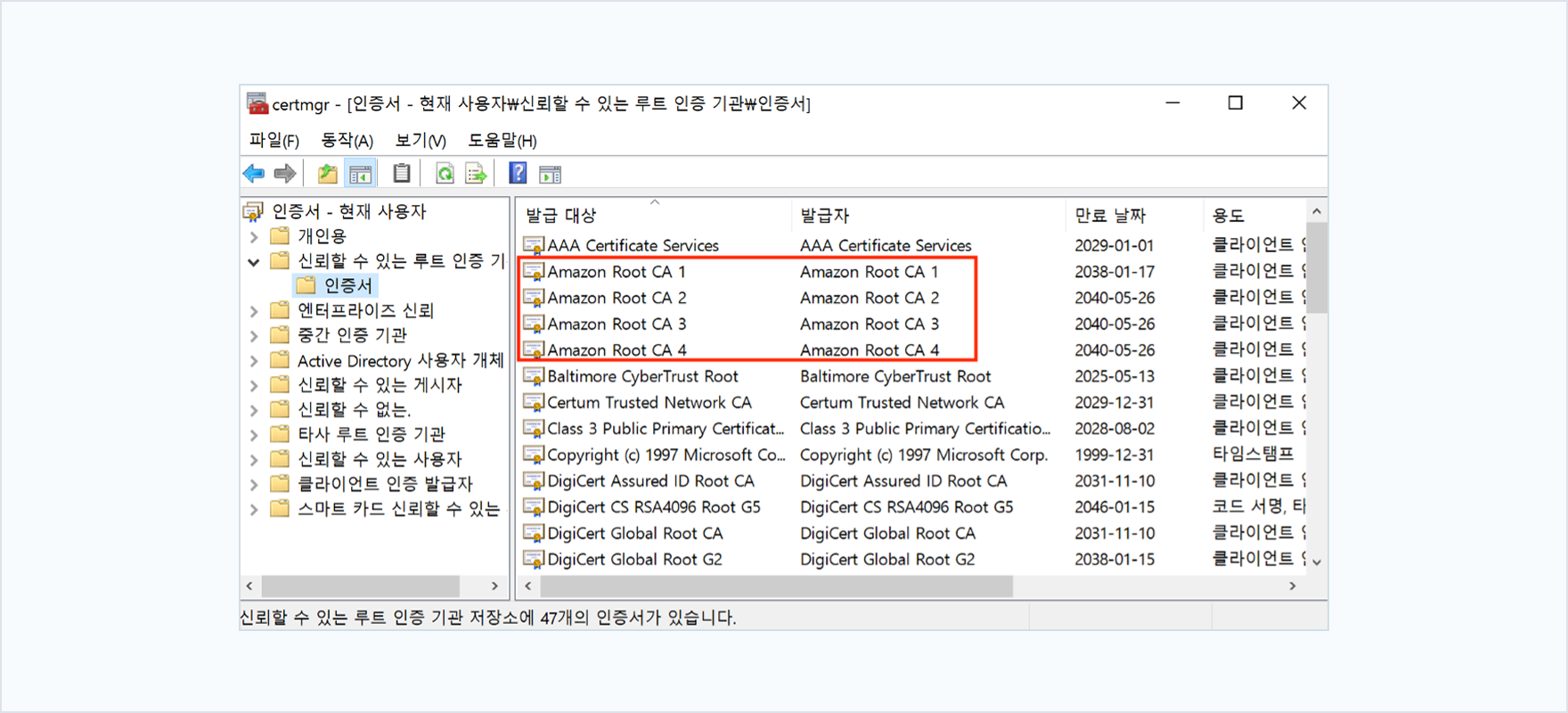
“Win + R” 단축키를 입력하여 실행 창을 열고, “certmgr.msc” 입력 후 “확인” 버튼을 클릭합니다.
-
certmgr 에서 “신뢰할수 있는 루트 인증 기관” → “인증서”를 클릭하여 Amazon Root CA 인증서를 확인합니다.
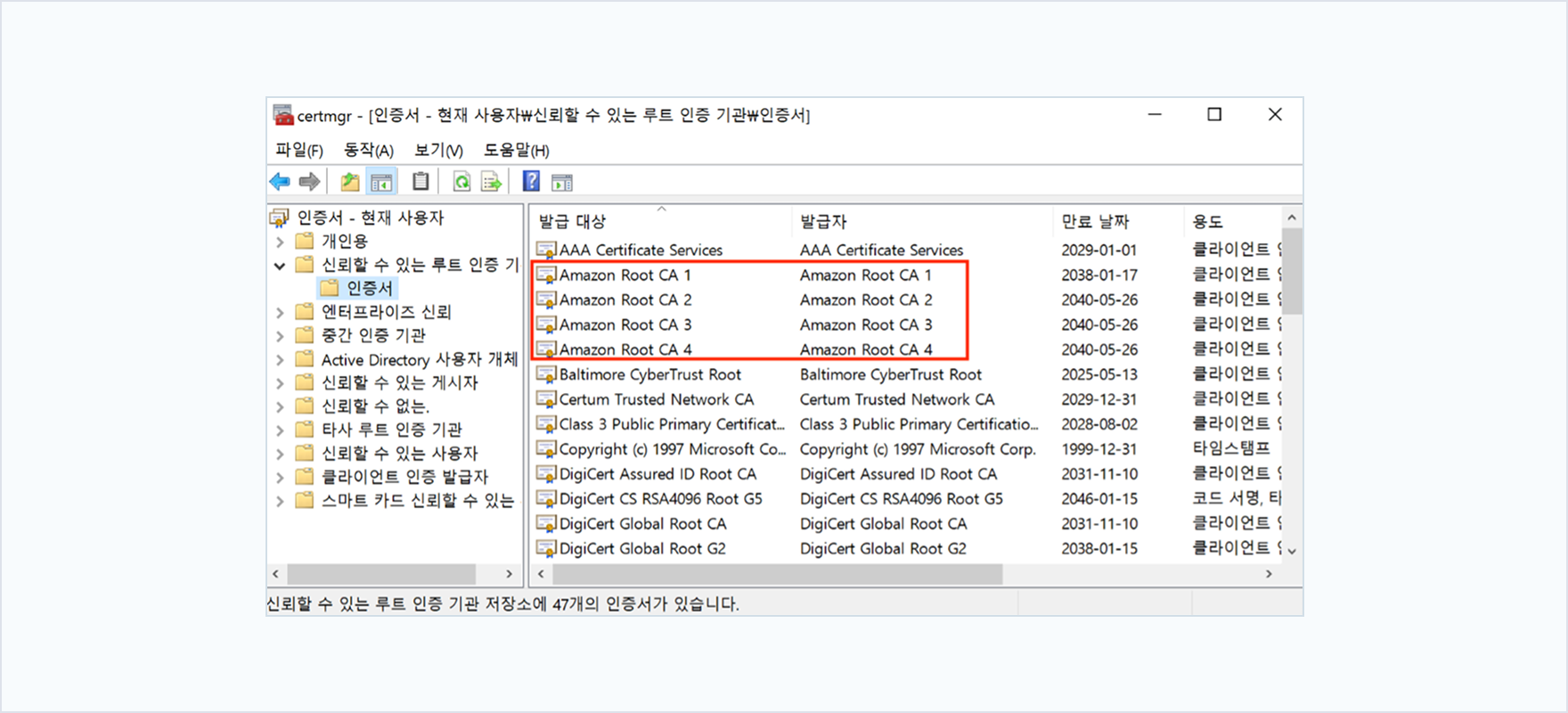
※ 교차서명 인증서인 “Starfield Service Root Certificate Authority – G2”가 존재할 경우 Amazon Root CA 인증서를 설치하지 않아도 통신이 가능합니다.
인증서 설치 방법
섹션 제목: “인증서 설치 방법”-
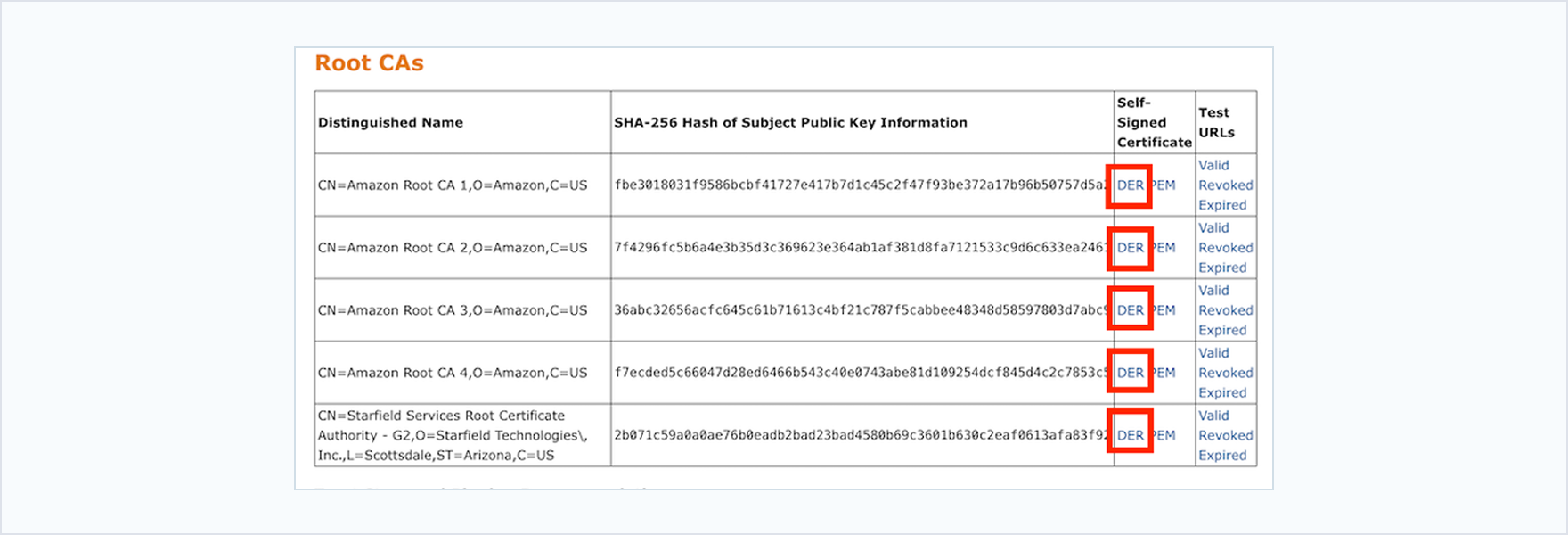
인증서 파일을 다운로드 합니다. (https://www.amazontrust.com/repository/, DER 파일 다운로드)
-
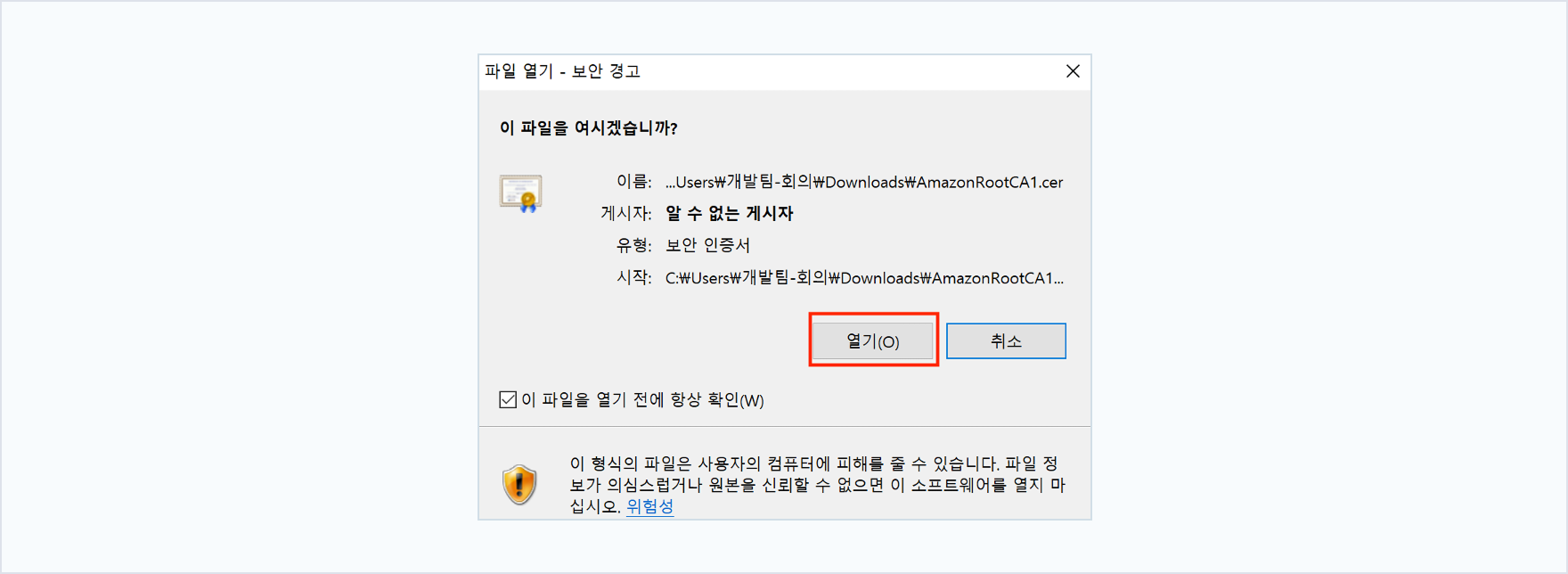
다운로드 받은 인증서 파일을 실행합니다.
-
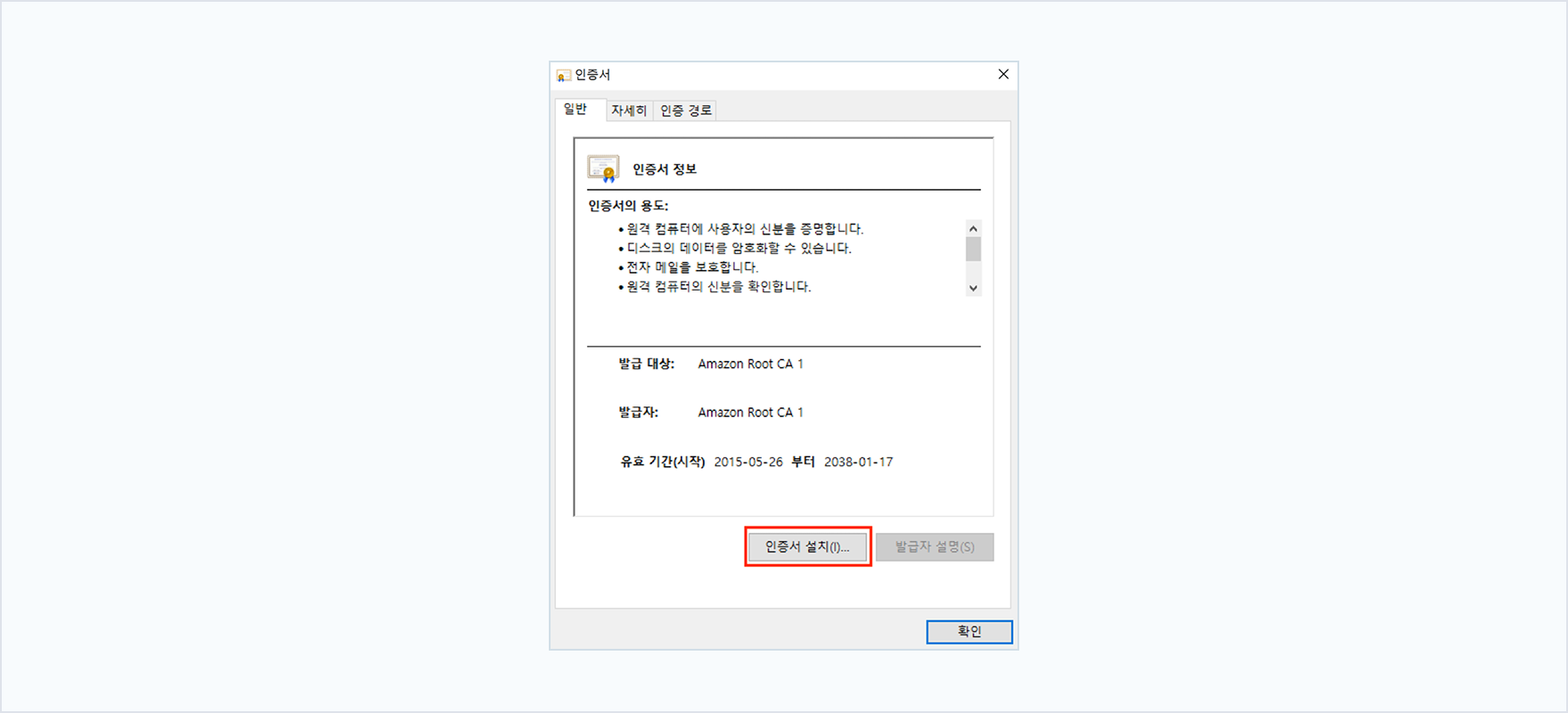
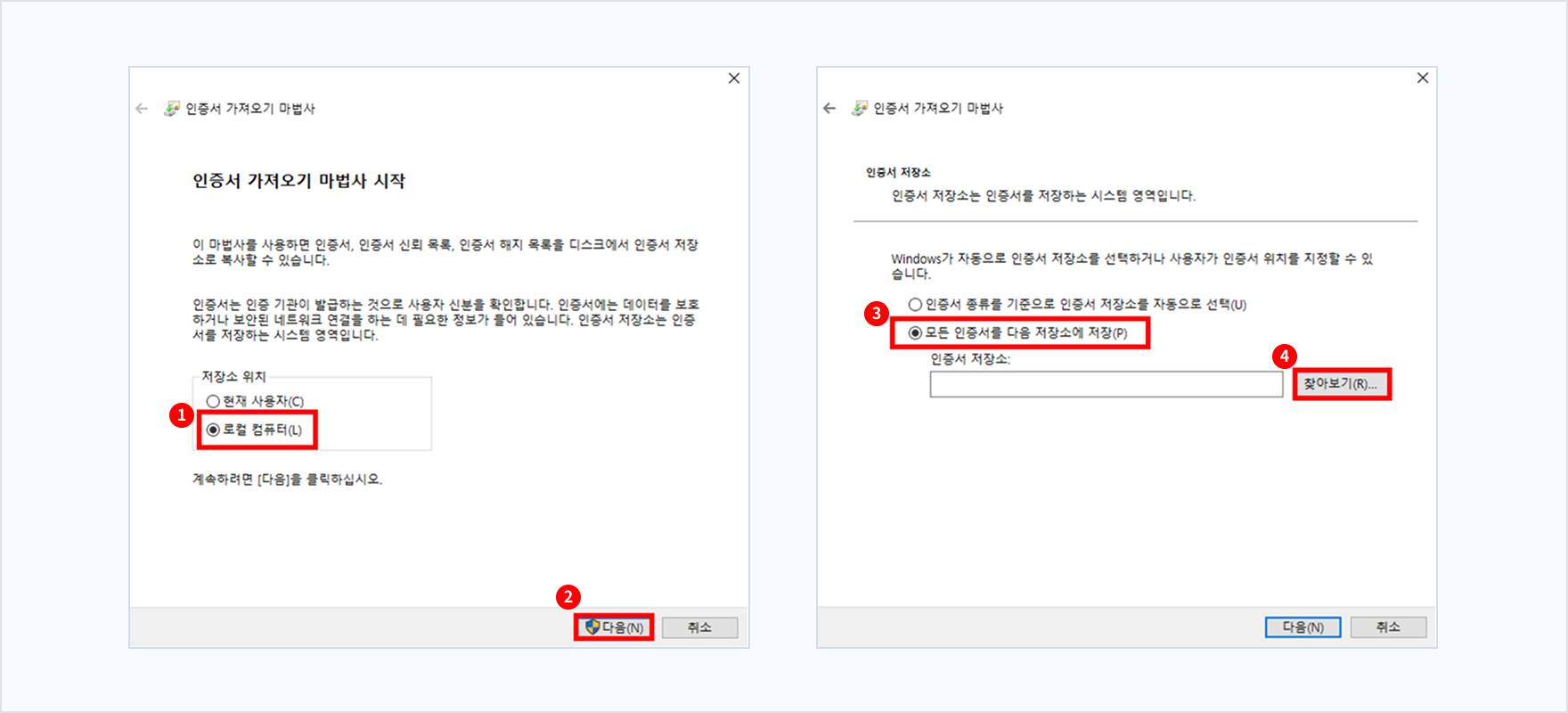
인증서 설치 버튼을 클릭합니다.
-
인증서 가져오기 마법사에서 인증서 저장소를 선택합니다.
-
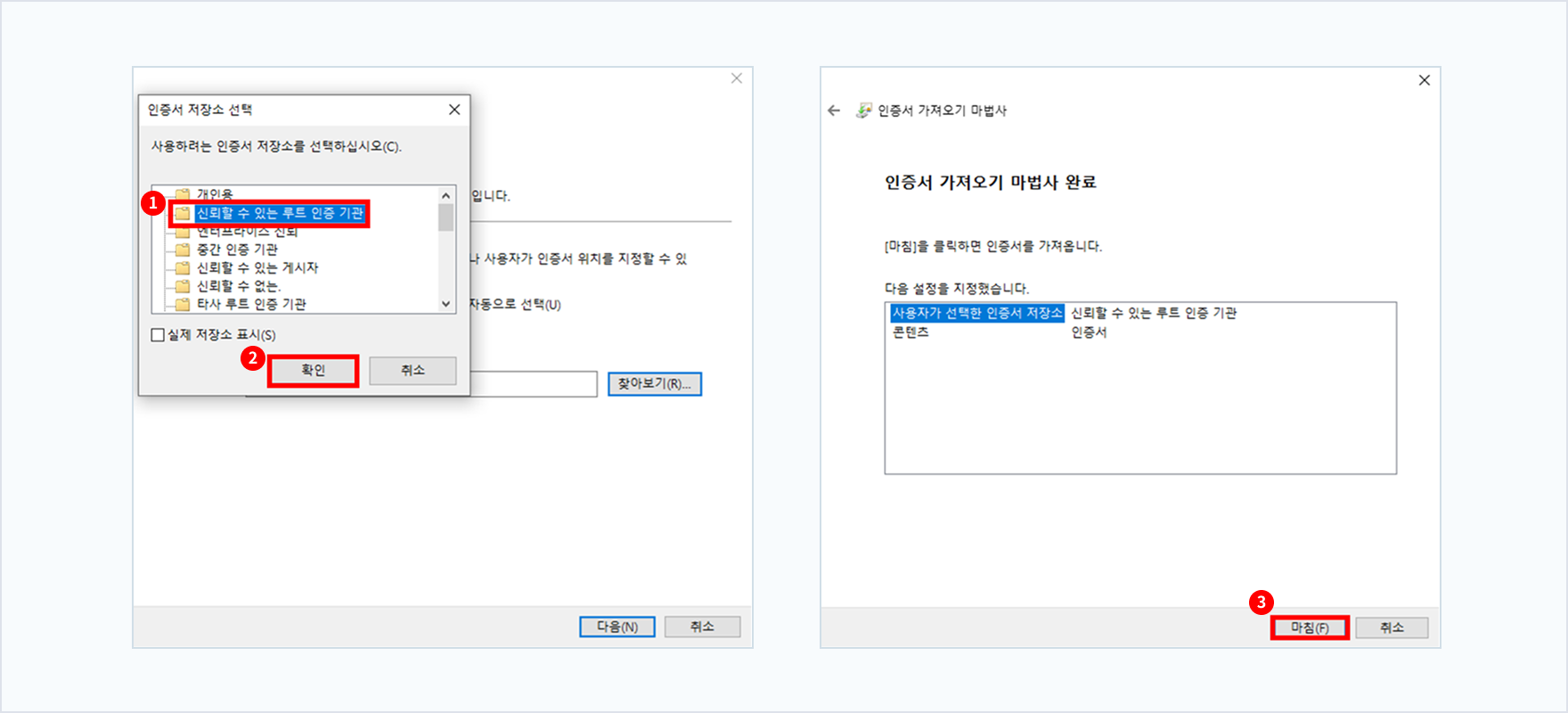
인증서 저장소를 “신뢰할 수 있는 루트 인증 기관”으로 지정하여 저장합니다.
-
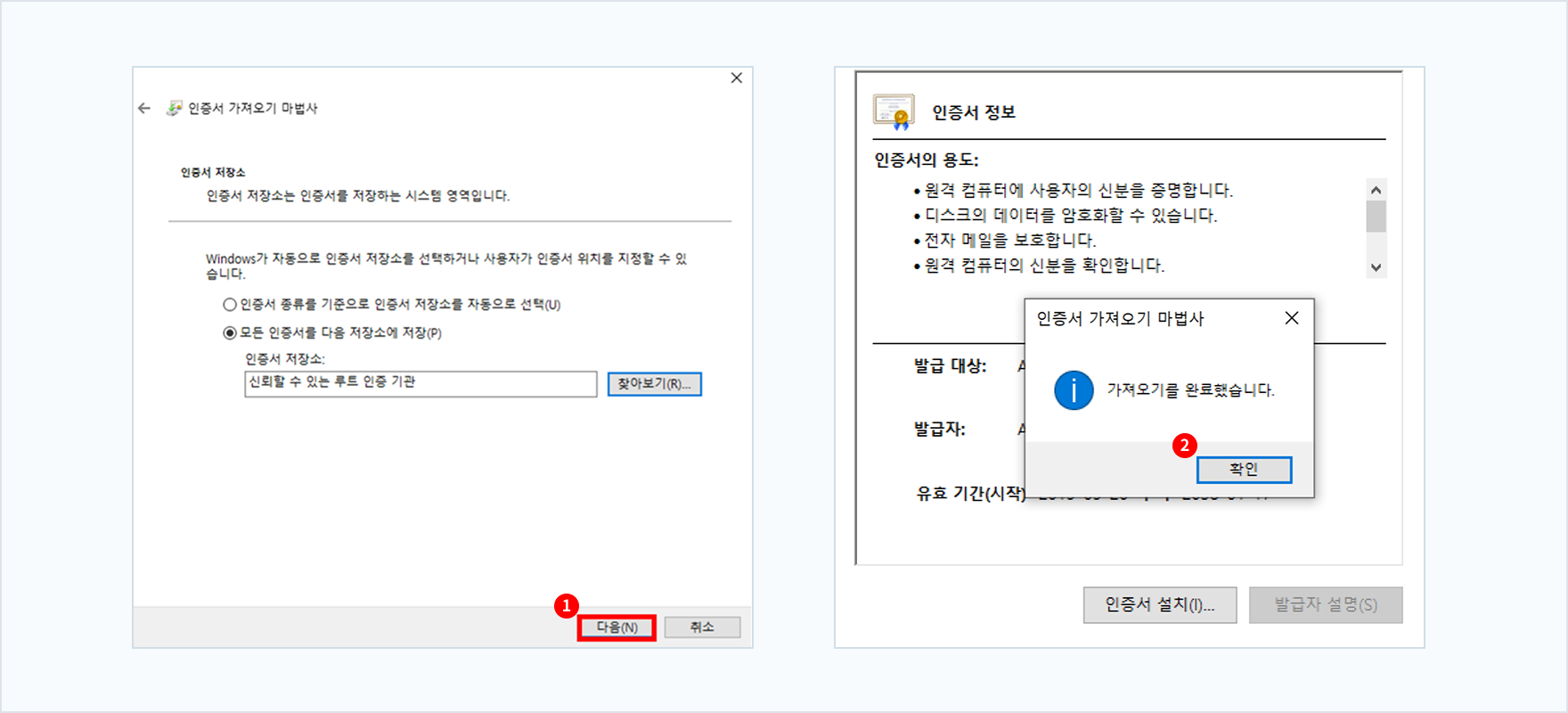
인증서 가져오기를 완료합니다.
-
설치된 인증서가 정상적으로 등록되었는지 확인합니다.
브라우저를 이용한 통신테스트
섹션 제목: “브라우저를 이용한 통신테스트”팝빌 통신테스트 페이지에 접속하여 통신 가능 여부를 확인합니다.
| 구분 | 테스트 URL | IP |
|---|---|---|
| Elastic IP End Point | https://new-root-test.linkhub.co.kr | - |
| Static IP End Point | https://static-root-test.linkhub.co.kr | 52.78.164.186 13.124.222.90 |
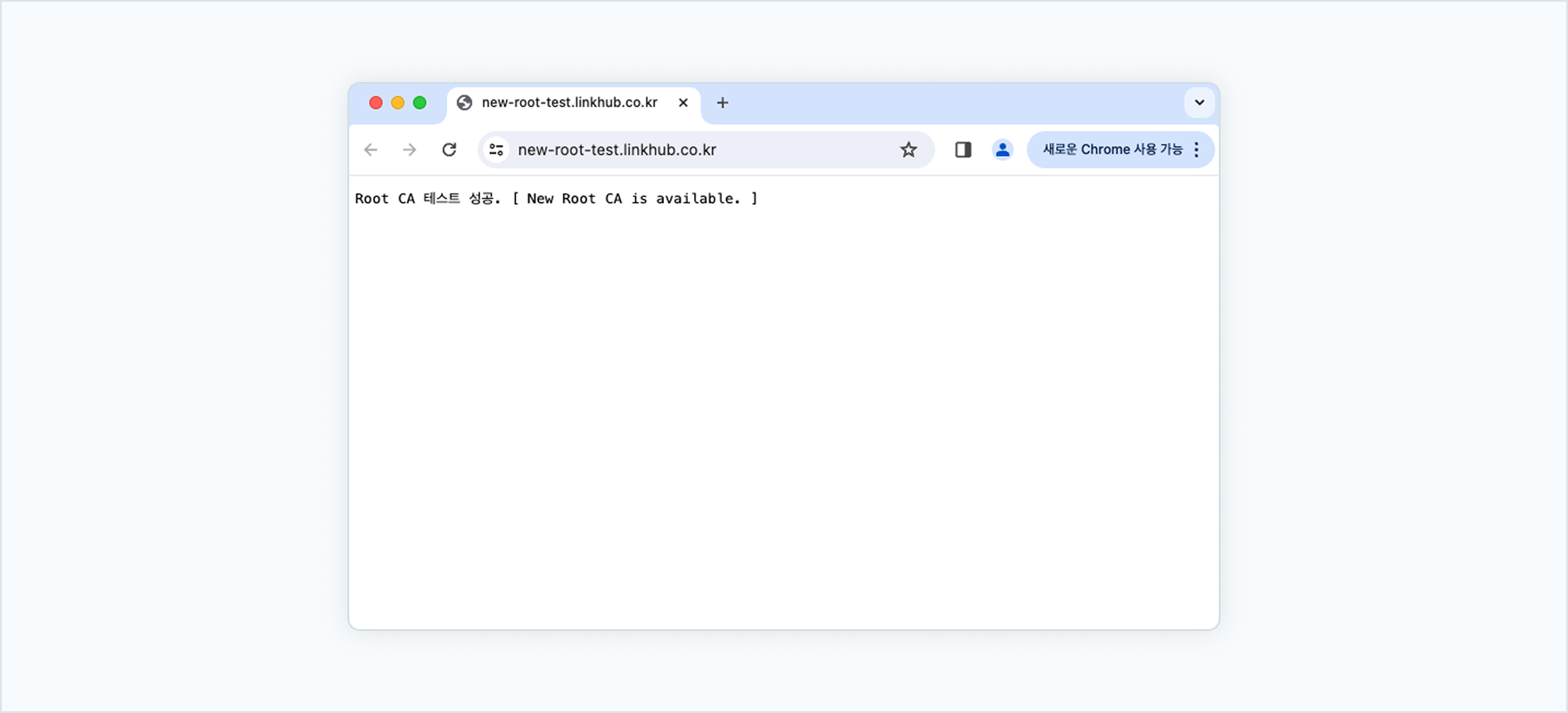
참고 URL
섹션 제목: “참고 URL”Root CA 인증서 다운로드 : Amazon Root CA
- https://www.amazontrust.com/repository