튜토리얼
PowerBuilder 개발환경에서 팝빌 SDK를 추가하고, 팩스 전송 (SendFAX) API를 호출하는 기본 과정을 단계별로 따라 해볼 수 있도록 구성된 가이드 입니다.
1. POPBiLL SDK 추가
섹션 제목: “1. POPBiLL SDK 추가”① 팝빌 연동자료실에서 PowerBuilder SDK 예제코드 다운로드 후 압축을 해제합니다.
② 압축해제한 SDK 예제코드에서 linkhub.pbl, popbill.pbl 파일을 기존 프로젝트 폴더로 복사하고 Library List에 추가합니다.
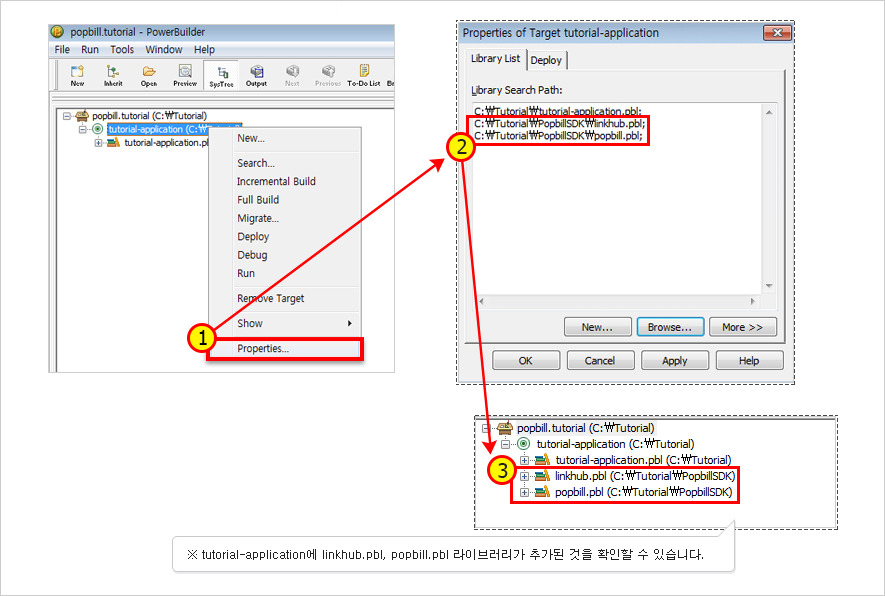
2. POPBiLL SDK 설정
섹션 제목: “2. POPBiLL SDK 설정”Window 폼의 Declare Instance Variables 탭에 API Key 와 클래스를 선언하고 open() 함수에 클래스 초기화 코드를 추가합니다.
Declare Instance Variables 탭
  // API Key  // - 연동신청 시 발급받은 인증 정보(linkid, secretkey로 구성)  // • linkid: 파트너를 식별하기 위한 고유 식별자  // • secretkey: API 인증토큰 발급에 사용되는 키  //  // TODO: 아래 linkid, secretkey를 발급받은 정보로 교체해 주세요.  in_faxservice.linkid = in_linkid  in_faxservice.secretkey = in_secretkey
  // 팩스 서비스 객체 선언  faxservice in_faxservice
Window Form Open() 함수
3. SendFAX 기능 구현
섹션 제목: “3. SendFAX 기능 구현”Form에 버튼을 생성하고 버튼의 Click Event 코드에 팩스 전송 (SendFAX) 기능을 추가합니다.
string l_receiptnum, l_fileFullPath, l_fileName, requestnum, corpnum, reservedt, userid
// 팝빌회원 사업자번호corpnum = "1234567890"
// 팝빌회원 아이디userid = "testkorea"
// 전송예약일시reservedt= ""
// 발신번호string sender = "07043042991"
// 발신자명string sendername = "발신자명"
// 수신팩스 번호string receiver = "070000111"
// 수신자명string receivername = "수신자명"
// 광고팩스 전송여부boolean adsyn = false
// 팩스제목string l_title =  "팩스 단건전송 제목"
// 요청번호, 파트너가 전송요청에 대한 관리번호를 직접 할당하여 관리하는 경우 기재// 최대 36자리, 영문, 숫자, 언더바('_'), 하이픈('-')을 조합하여 사업자별로 중복되지 않도록 구성requestNum = "";
if getFileOpenName("전송파일 선택",l_fileFullPath,l_fileName) = 1 then  try
    l_receiptnum = in_faxservice.sendfax(corpnum, sender,sendername, receiver, &    receivername, l_filefullpath, reservedt, userid, adsyn, l_title, requestNum)
    messagebox("팩스 전송","접수번호 : " + l_receiptnum)
  catch(popbillexception pe)
    messagebox("팩스 전송", "응답코드 : " + String(pe.getcode()) + "~n응답메시지 : " + pe.getmessage())
  end tryend if
4. API 응답결과 확인
섹션 제목: “4. API 응답결과 확인”API 호출 응답결과는 다음과 같습니다.
| 구분 | 응답 |
|---|---|
| 성공 | ReceiptNum(접수번호) : 18자리 문자열 |
| 실패 | code : 오류코드 (8자리 음의 정수) [오류코드] message : 오류메시지 |