튜토리얼
MS Access 개발환경에서 팝빌 SDK를 추가하고, 홈택스 현금영수증 수집요청 (RequestJob) API를 호출하는 기본 과정을 단계별로 따라 해볼 수 있도록 구성된 가이드 입니다.
1. POPBiLL SDK 추가
섹션 제목: “1. POPBiLL SDK 추가”① 팝빌 연동자료실에서 MS Access SDK 예제코드 다운로드 후 압축을 해제합니다.
② 압축해제한 홈택스수집 서비스 Access 예제파일에 포함된 클래스 모듈을 기존 프로젝트의 클래스 모듈로 추가합니다.
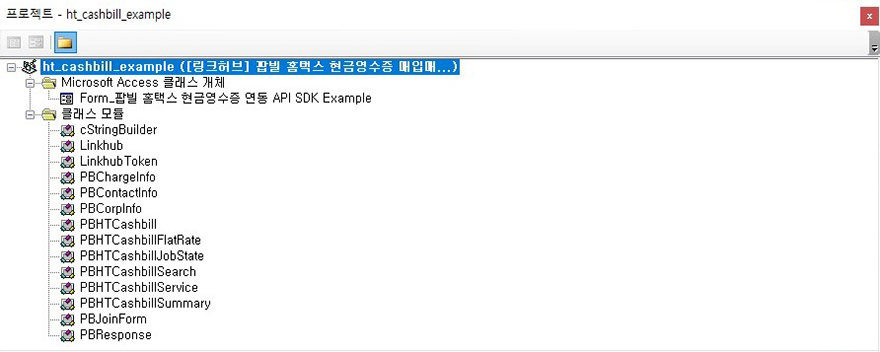
2. POPBiLL SDK 설정
섹션 제목: “2. POPBiLL SDK 설정”Window 폼 코드에 API Key 와 클래스를 선언하고 Form_Load() 서브모듈에 홈택스수집(현금) 클래스 초기화 코드를 추가합니다.
① Form API Key, 클래스 객체 선언
Option Explicit
' API Key' - 연동신청 시 발급받은 인증 정보(LinkID, SecretKey로 구성)' • LinkID: 파트너를 식별하기 위한 고유 식별자' • SecretKey: API 인증토큰 발급에 사용되는 키'' TODO: 아래 LinkID, SecretKey를 발급받은 정보로 교체해 주세요.Private Const LinkID = "TESTER"Private Const SecretKey = "SwWxqU+0TErBXy/9TVjIPEnI0VTUMMSQZtJf3Ed8q3I="
' 홈택스수집(현금) 서비스 객체 선언Private htCashbillService As New PBHTCashbillService
② Form_Load() 서브모듈
Private Sub Form_Load()
  ' 홈택스수집(현금) 서비스 객체 초기화  htCashbillService.Initialize LinkID, SecretKey
  ' 연동환경(테스트/운영) 설정  ' - 연동환경을 테스트 또는 운영으로 설정합니다.  ' • True: 테스트 환경으로 설정  ' • False(default) : 운영 환경으로 설정  '  ' ※ 운영전환 이후부터 IsTest 설정 변경만으로 자유롭게 환경 전환(테스트<->운영)이 가능합니다.  htCashbillService.IsTest = True
  ' 인증토큰 IP 일치 검증 사용 여부  ' - 인증토큰을 발급받은 IP와, 그 토큰을 사용하여 API를 호출하는 IP가 같은지를 검사합니다.  '   (토큰이 외부로 유출되어도 다른 IP에서는 사용하지 못하도록 막는 보안 장치)  ' • True(사용, default) : 두 IP가 일치할 때만 API 호출 허용  ' • False(미사용) : IP 일치 검사를 생략  '  ' ※ False는 토큰 발급 시점의 IP와 API 호출 시점의 IP가 달라질 수 있는 환경에서 사용  '   예) 오토스케일링, 로드밸런서, NAT 등으로 호출 IP가 유동적인 클라우드 환경  htCashbillService.IPRestrictOnOff = True
  ' 로컬시스템 시간 사용 여부  ' - 현재시각 기준을 설정합니다.  ' • True(사용) : 로컬시스템 시간 사용  ' • False(미사용, default) : 팝빌 서버의 시간을 사용  '  ' ※ 현재시각은 주로 인증토큰 발급 및 만료 판단 등에 사용됩니다.  ' ※ 이 설정은 홈택스 수집 기간, 세금계산서 작성일자, 발행일자 같은 업무 데이터의 날짜값을 변경하는 옵션이 아닙니다.  ' ※ 로컬 서버 시간이 정상 동기화되어 있으면 일반적으로 True를 사용하고 서버 시간 오차로 인증 실패가 의심되거나  '   서버 시간을 신뢰하기 어려운 환경이면 False를 사용합니다.  htCashbillService.UseLocalTimeYN = FalseEnd Sub
3. RequestJob 기능 구현
섹션 제목: “3. RequestJob 기능 구현”Form에 버튼을 생성하고 버튼의 Click Event 코드에 홈택스 현금영수증 수집요청 (RequestJob) 함수 호출 코드를 작성합니다.
Private Sub btnRequestJob_Click()    Dim jobID As String    Dim SDate As String    Dim EDate As String    Dim cbType As KeyType    Dim corpNum As String
    '팝빌회원 사업자번호    corpNum = "1234567890"
    '현금영수증 유형, SELL-매출, BUY-매입, TURSTEE-위수탁    cbType = BUY
    '시작일자, 표시형식(yyyyMMdd)    SDate = "20250201"
    '종료일자, 표시형식(yyyyMMdd)    EDate = "20250228"
    jobID = htCashbillService.RequestJob(corpNum, cbType, SDate, EDate)
    If jobID = "" Then        MsgBox ("응답코드 : " + CStr(htCashbillService.LastErrCode) + vbCrLf + "응답메시지 : " + htCashbillService.LastErrMessage)        Exit Sub    End If
    MsgBox "jobID(작업아이디) : " + jobID + vbCrLf
End Sub
4. API 응답결과 확인
섹션 제목: “4. API 응답결과 확인”API 호출 응답결과는 다음과 같습니다.
| 구분 | 응답 |
|---|---|
| 성공 | JobID(작업아이디) : 18자리 문자열 |
| 실패 | code : 오류코드 (8자리 음의 정수) [오류코드] message : 오류메시지 |