튜토리얼 - C#.NET
.NET 개발환경에서 팝빌 SDK를 추가하고, 카카오톡 알림톡 전송 (SendATS) API를 호출하는 기본 과정을 단계별로 따라 해볼 수 있도록 구성된 가이드 입니다.
POPBiLL SDK 추가
섹션 제목: “POPBiLL SDK 추가”① 팝빌 연동자료실에서 C#.NET SDK 예제코드 다운로드 후 압축을 해제합니다.
② 다운받은 SDK 예제코드의 Linkhub/, Popbill/ 폴더를 SDK를 적용할 프로젝트 경로에 복사하고, Linkhub.csproj, Popbill.csproj를 각각 기존 프로젝트로 추가합니다.
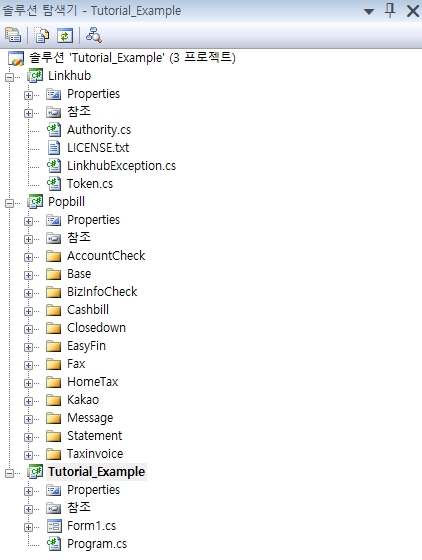
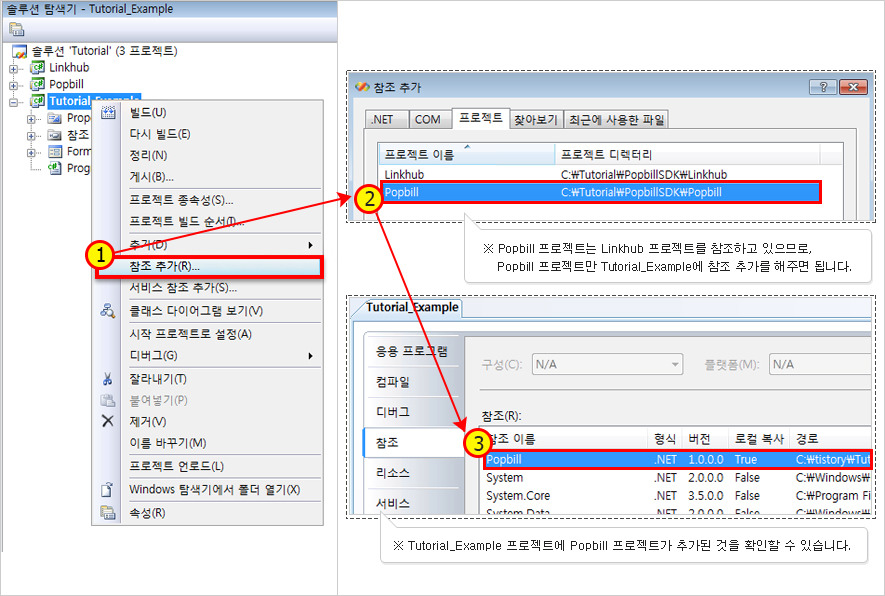
③ Popbill 프로젝트를 적용할 프로젝트의 참조로 추가합니다.
POPBiLL SDK 설정
섹션 제목: “POPBiLL SDK 설정”연동환경 설정값, 카카오톡 서비스 클래스를 선언하고 폼의 생성자 Form1()에 서비스 클래스 초기화 코드를 추가합니다.
namespace Popbill.Kakao{  public partial class Form1 : Form  {
    // API Key    // - 연동신청 시 발급받은 인증 정보(LinkID, SecretKey로 구성)    // • LinkID: 파트너를 식별하기 위한 고유 식별자    // • SecretKey: API 인증토큰 발급에 사용되는 키    //    // TODO: 아래 LinkID, SecretKey를 발급받은 정보로 교체해 주세요.    private string LinkID = "TESTER";    private string SecretKey = "SwWxqU+0TErBXy/9TVjIPEnI0VTUMMSQZtJf3Ed8q3I=";
    // 카카오톡 서비스 객체 선언    private KakaoService kakaoService;
    public Form1()    {      InitializeComponent();
      // 카카오톡 서비스 객체 초기화      kakaoService = new KakaoService(LinkID, SecretKey);
      // 연동환경(테스트/운영) 설정      // - 연동환경을 테스트 또는 운영으로 설정합니다.      // • true: 테스트 환경으로 설정      // • false(default) : 운영 환경으로 설정      //      // ※ 운영전환 이후부터 IsTest 설정 변경만으로 자유롭게  환경 전환(테스트<->운영)이 가능합니다.      kakaoService.IsTest = true;
      // 인증토큰 IP 일치 검증 사용 여부      // - 인증토큰을 발급받은 IP와, 그 토큰을 사용하여 API를 호출하는 IP가 같은지를 검사합니다.      //   (토큰이 외부로 유출되어도 다른 IP에서는 사용하지 못하도록 막는 보안 장치)      // • true(사용, default) : 두 IP가 일치할 때만 API 호출 허용      // • false(미사용) : IP 일치 검사를 생략      //      // ※ false는 토큰 발급 시점의 IP와 API 호출 시점의 IP가 달라질 수 있는 환경에서 사용      //   예) 오토스케일링, 로드밸런서, NAT 등으로 호출 IP가 유동적인 클라우드 환경      kakaoService.IPRestrictOnOff = true;
      // 통신 IP 고정 여부      // - 고객사의 보안 정책 또는 방화벽으로 인해 고정 IP로 Outbound 통신을 해야 하는 경우 사용합니다.      // • true(사용) : 고정(Static) IP 사용      // • false(미사용, default) : 가변(Elastic) IP 사용      //      // ※ true 설정 시, 고정된 IP 또는 도메인을 고객사 방화벽 Outbound 목록에 등록이 필요합니다.      //   (개발자센터 “가이드 > 공통 > 통신” 페이지에서 확인 가능)      kakaoService.UseStaticIP = false;
      // 로컬시스템 시간 사용 여부      // - 현재시각 기준을 설정합니다.      // • true(사용) : 로컬시스템 시간 사용      // • false(미사용, default) : 팝빌 서버의 시간을 사용      //      // ※ 현재시각은 주로 인증토큰 발급 및 만료 판단 등에 사용됩니다.      // ※ 이 설정은 홈택스 수집 기간, 세금계산서 작성일자, 발행일자 같은 업무 데이터의 날짜값을 변경하는 옵션이 아닙니다.      // ※ 로컬 서버 시간이 정상 동기화되어 있으면 일반적으로 true를 사용하고 서버 시간 오차로 인증 실패가 의심되거나      //   서버 시간을 신뢰하기 어려운 환경이면 false를 사용합니다.      kakaoService.UseLocalTimeYN = false;    }  }}
SendATS 기능 구현
섹션 제목: “SendATS 기능 구현”Form에 버튼을 생성하고 버튼의 Click Event 코드에 카카오톡 알림톡 전송 (SendATS) 함수 호출 코드를 추가합니다.
private void btnSendATS_one_Click(object sender, EventArgs e){
    // 팝빌회원 사업자번호    String corpNum = "1234567890";
    // 승인된 알림톡 템플릿코드    String templateCode = "022040000005";
    // 발신번호    String senderNum = "";
    // 알림톡 내용    String content = "[ 팝빌 ]\n";    content += "신청하신 #{템플릿코드}에 대한 심사가 완료되어 승인 처리되었습니다.\n";    content += "해당 템플릿으로 전송 가능합니다.\n\n";    content += "문의사항 있으시면 파트너센터로 편하게 연락주시기 바랍니다.\n\n";    content += "팝빌 파트너센터 : 1600-8536\n";    content += "support@linkhub.co.kr".Replace("\n", Environment.NewLine);
    // 대체문자 제목    String altSubject = "대체문자 제목";
    // 대체문자 내용    String altContent = "카카오톡이 실패하여 문자로 전송됩니다.\n";    altContent += "[팝빌]\n";    altContent += "신청하신 템플릿에 대한 심사가 완료되어 승인 처리되었습니다.\n";    altContent += "해당 템플릿으로 카카오톡 전송이 가능합니다.\n\n";    altContent += "문의사항 있으시면 파트너센터로 편하게 연락주시기 바랍니다.\n\n";    altContent += "팝빌 파트너센터 : 1600-8536\n";
    // 대체문자 유형    String altSendType = "A";
    // 수신번호    String receiverNum = "01011112222";
    // 수신자명    String receiverName = "수신자명";
    // 요청번호    String requestNum = "";
    // 버튼 목록    List<KakaoButton> buttons = null;
    /*    List<KakaoButton> buttons = new List<KakaoButton>();    KakaoButton btnInfo = new KakaoButton();    btnInfo.n = "전화 연결";    btnInfo.t = "TN";    btnInfo.u1 = "";    btnInfo.u2 = "";    btnInfo.tg = ""    btnInfo.telNum = "1600-8536"    buttons.Add(btnInfo);    */
    // 강조표기 타이틀    String emphasizeTitle = "";
    // 팝빌회원 아이디    String userID = "testkorea";
    try    {        string receiptNum = kakaoService.SendATS(corpNum, templateCode, senderNum, altSubject,            altSendType, reserveDT, receiverNum, receiverName, content, altContent, requestNum,            buttons, emphasizeTitle, userID);
        MessageBox.Show("접수번호 : " + receiptNum, "알림톡(ATS) 전송");
        txtReceiptNum.Text = receiptNum;    }    catch (PopbillException ex)    {        MessageBox.Show("응답코드(code) : " + ex.code.ToString() + "\r\n" +                        "응답메시지(message) : " + ex.Message, "알림톡(ATS) 전송");    }}
API 응답결과 확인
섹션 제목: “API 응답결과 확인”API 호출 응답결과는 다음과 같습니다.
| 구분 | 응답 |
|---|---|
| 성공 | ReceiptNum(접수번호) : 18자리 문자열 |
| 실패 | code : 오류코드 (8자리 음의 정수) [오류코드] message : 오류메시지 |